2025, hvordan installere Raspberry Pi OS (tidligere navn: Raspbian) på et Raspberry Pi (engelsk navn) utviklingskort?
Installere Raspberry Pi OS
Last ned Raspberry Pi OS (64-bit) Lite fra
Operating system images – Raspberry Pi
. Lite er designet for å gi et minimalt systemmiljø, slik at brukere kan installere og konfigurere programvare etter behov. Det har ikke et grafisk grensesnitt og kan bare betjenes via kommandolinjen. Hvis du bruker en nyere 64-bit Raspberry Pi-enhet og trenger høyere ytelse, anbefales det å velge 64-biters versjonen. Hvis du trenger spesifikk støtte for eldre programvare eller støter på kompatibilitetsproblemer, kan du vurdere å bruke Legacy-versjonen.
Du kan prøve å bruke BT-nedlasting for å øke nedlastingshastigheten. For eksempel, last ned en torrentfil først https://downloads.raspberrypi.com/raspios_lite_arm64/images/raspios_lite_arm64-2024-11-19/2024-11-19-raspios-bookworm-arm64-lite.img.xz.torrent , og åpne den deretter med ditt BT-nedlastingsverktøy.
Last ned Raspberry Pi Imager fra Raspberry Pi OS – Raspberry Pi og installer den. Vi vil bruke denne programvaren til å installere det nedlastede imaget på Raspberry Pi.
Åpne Raspberry Pi Imager, grensesnittet ser slik ut.
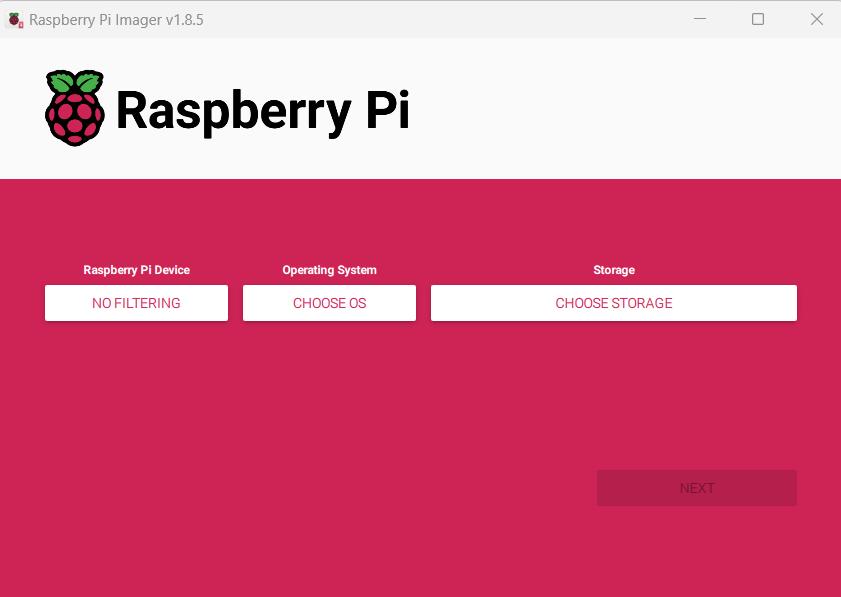
- Den første knappen er for å velge Raspberry Pi-modellen
- Den andre knappen er for å velge operativsystemet som skal skrives
- Den tredje knappen er for å velge SD-kort (operativsystemet vil bli skrevet til den valgte enheten her)
Når du velger operativsystemet som skal skrives, klikker du direkte på Use custom-knappen fordi vi allerede har lastet ned operativsystemimaget.
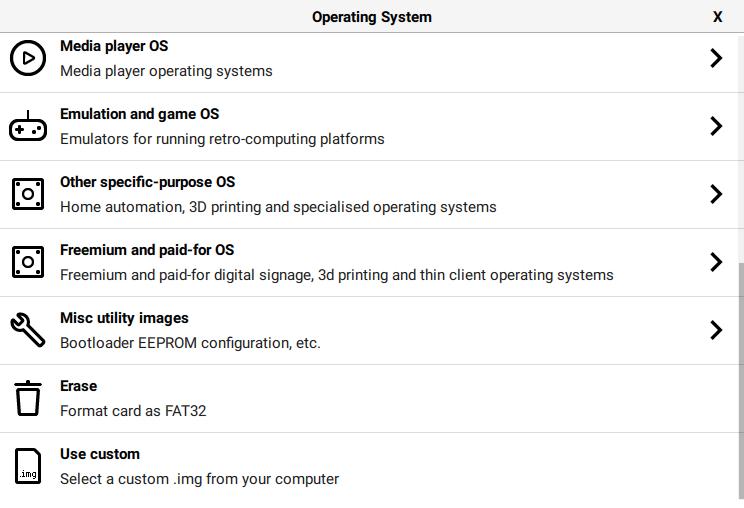
Etter det vil Raspberry Pi Imager spørre om du vil endre konfigurasjonselementene. Gå deretter inn i endringsgrensesnittet.
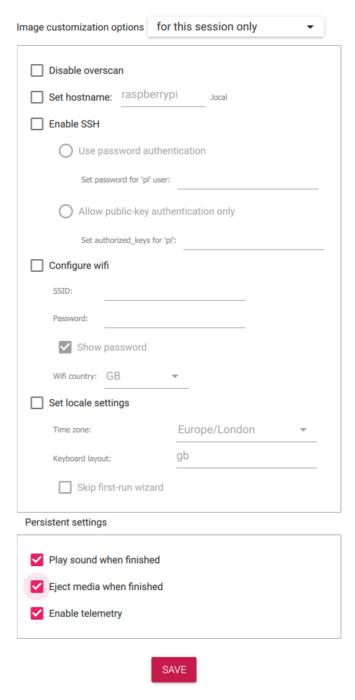
Vennligst angi brukernavn og passord. Hvis du vil aktivere SSH, anbefales det å bruke public-key for autentisering.
Vennligst endre også de andre konfigurasjonselementene i henhold til dine behov.
Det er et alternativ i den tredje fanen: Enable telemetry. Hva betyr det? Hvis dette alternativet er merket av, vil det sende statistiske rapporter til Raspberry Pi-nettstedet for å vise den relaterte
statistikksiden
.
Fortsett, etter at installasjonen er fullført, sett SD-kortet inn i Raspberry Pi og start det.
Første gang du starter opp, må du kanskje vente på at systemet initialiseres, vær tålmodig.
Endre programvarekilder
Etter å ha installert systemet, kjør først kommandoen
sudo apt update
Hvis du synes nedlastingen er for treg, kan du endre programvarekildene i ditt område.
Du kan endre programvarekildene for Debian og Raspberrypi
Endre Debian-programvarekilder
Åpne Debian – Debian Mirrors (worldwide) , og velg et speilnettsted som er nær ditt område. Kjør:
sudo nano /etc/apt/sources.list
Erstatt den opprinnelige lenken med lenken til speilnettstedet du valgte, bare erstatt lenkedelen, og innholdet etter lenken forblir uendret.
Du kan åpne speilnettstedet for å se relaterte instruksjoner.
Linjer som starter med # er kommentarinnhold og trenger ikke å bry deg om.
Endre Raspberrypi-programvarekilder
Åpne Raspberry Pi OS Worldwide Mirror Sites List , og velg også et speilnettsted som er nær ditt område. Kjør deretter:
sudo nano /etc/apt/sources.list.d/raspi.list
Erstatt også den opprinnelige lenken med lenken til speilnettstedet du valgte, bare erstatt lenkedelen, og innholdet etter lenken forblir uendret.
Etter å ha endret programvarekildene, kjør kommandoen:
sudo apt update
NTFS-driver
Noen ganger kan det være nødvendig å koble noen eksterne harddisker i NTFS-format til Raspberry Pi.
Mange gamle opplæringsprogrammer anbefaler å installere ntfs-3g-driveren. Nå sier ChatGPT og andre AI-assistenter det også, men faktisk har denne driveren lenge vært dårlig vedlikeholdt.
Den nye versjonen av operativsystemet har allerede forhåndsinstallert NTFS3-driveren, som eksisterer i form av en modul. Du kan bruke følgende kommando for å bekrefte om systemet allerede har forhåndsinstallert NTFS3-driveren
modinfo ntfs3
Referansemateriell
Raspberry Pi OS - Offisiell dokumentasjon
Raspberry Pi Imager oppdatert til v1.6 - Raspberry Pi
Andre versjoner av denne nettsiden
Denne artikkelen er tilgjengelig på flere språk.
Disse nettsidene støtter bare visning og tillater ikke kommentarer eller meldinger, men de gir flere språkvalg og har raskere lastetid:
ZH EN ZH-TW JA RU KO CS ES AR FR PT DE TR IT NL SV DA FI PL UK HE RO HU EL HR TH HI BN ID SW VI NO
Denne artikkelen er oversatt fra Chinese (Simplified) til Norwegian av AI.